photoshop抠图插件大揭秘:好用的工具都在这里
如果你在找photoshop抠图插件,多半是受够了反复调容差、描路径的繁琐。插件的价值就是把复杂流程压缩成点几下的自动操作,让新手也能快速出图、让老手把重复劳动交出去。下面按用途把常见插件归类介绍,从智能抠图到批量处理一一讲清,最后给出务实的选择思路。
一、常见的PS抠图插件有哪些
不同插件侧重不同需求,先了解各自定位,再按自己的使用场景选。
AI 智能抠图插件
以智能识别见长,上传图片后自动分离主体与背景,对发丝、镂空、半透明物体也有较好处理,适合人像、商品图等复杂素材,是目前最主流的一类。
批量抠图插件
主打一次处理整文件夹的图片,统一输出透明底或指定背景,适合电商上新、大促备货这种动辄几十上百张的高频场景。
去背景/换底色插件
专注白底图、纯色背景的去除与替换,一键生成透明底或换成指定颜色,证件照、商品白底图处理起来非常快。
修图增强类插件
除抠图外还集成高清放大、智能修边、光影优化等功能,适合对成片质量有更高要求的设计场景。
二、用插件抠图的基本流程
安装启用插件后重启 PS → 打开要处理的图片 → 在插件面板选择抠图去背景功能 → 点击生成,AI 自动识别主体与背景 → 预览确认后导出 PNG。整个过程通常几秒到十几秒,比手动勾勒快得多。
用美梦AI一键抠图:复杂素材和批量处理的高效选择
上面介绍的几种方法能覆盖大多数场景,但遇到人像发丝、镂空饰品、半透明物体,或者需要一次处理几十上百张图片时,手动抠图就会变得耗时又费力。对新手来说,钢笔和通道的门槛偏高;对老手来说,批量重复操作同样是时间黑洞。这种情况下,用 AI 工具一键完成抠图是更高效的选择,美梦AI就是专门解决这类痛点的工具。
立即体验:点此使用美梦AI一键抠图
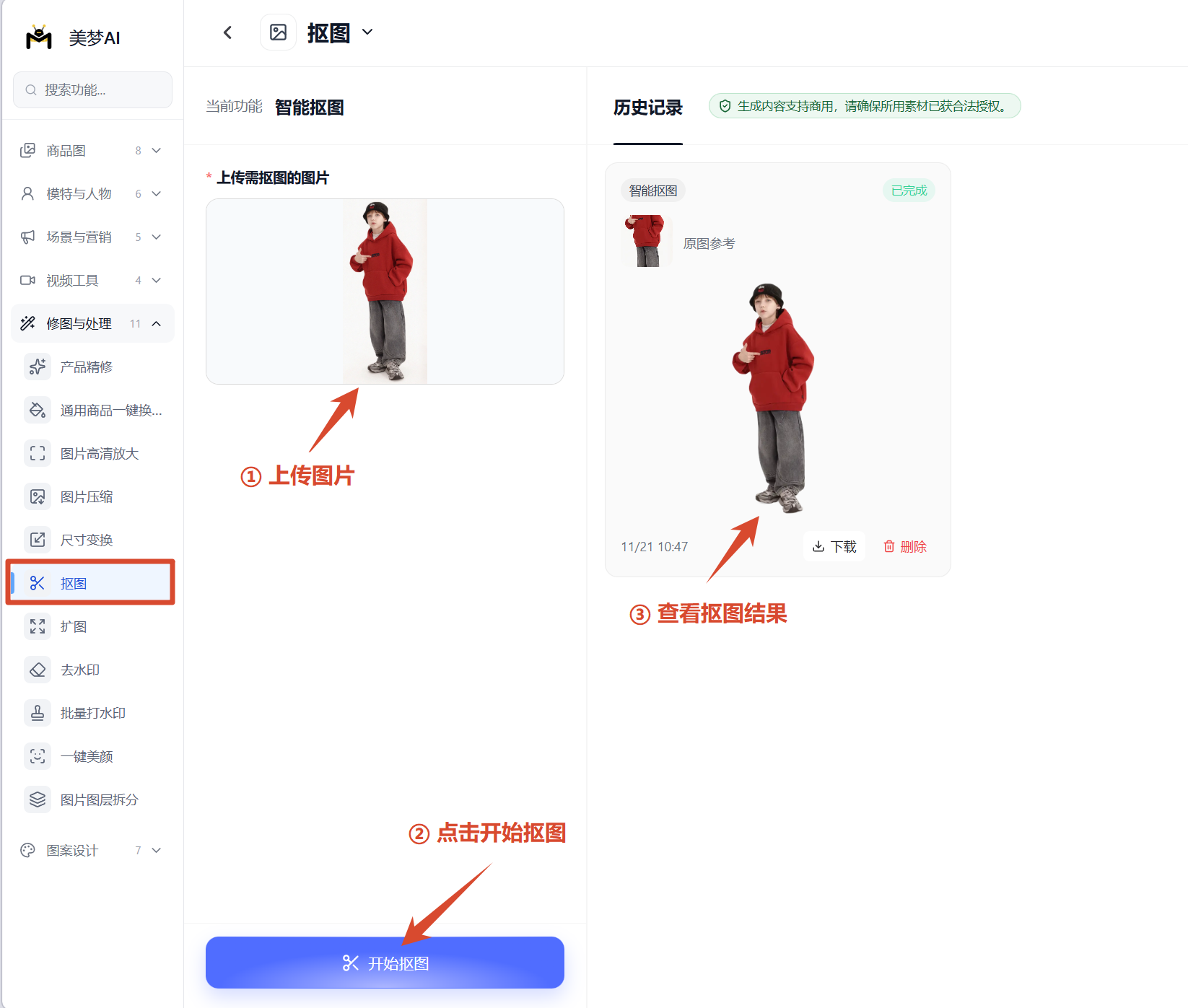
美梦AI抠图操作步骤
-
打开美梦AI的抠图功能,上传需要处理的图片;
-
选择智能抠图/去除背景,AI 自动识别主体与背景边界;
-
系统自动处理发丝、镂空、半透明等复杂细节,生成透明背景结果;
-
预览确认无误后,直接下载 PNG 透明底素材,支持多张图片批量处理。
美梦AI的核心优势
- 零门槛上手:不用掌握钢笔、通道等复杂技巧,也不用记一堆快捷键,上传图片一键出图,新手也能马上用起来。
- 细节处理到位:AI 能智能识别发丝、镂空、半透明物体的边缘,抠图结果相对干净自然,减少人工修边的工作量。
- 支持批量处理:面对整文件夹的素材,可以一次性批量抠图,特别适合电商上新、大促备货这类高频场景。
- 在线使用不占电脑资源:无需安装插件、不挑电脑配置,浏览器打开就能用,也免去插件与 PS 版本兼容的麻烦。
对新手来说,美梦AI最大的价值是把抠图这件需要大量练习才能做好的事,变成了一个上传即出图的操作;对需要批量出图的商家和设计师来说,它把重复劳动自动化,效率提升非常明显。传统方法适合打基础和应对精细需求,AI 工具适合追求速度和规模,两者配合才是效率最高的工作方式。
四、怎么选适合自己的抠图插件
选插件不必追全能,按需求对号入座更高效:
-
处理人像、发丝、透明物体多 → 优先 AI 智能抠图类,识别准、边缘干净;
-
每天要处理大量图片 → 批量抠图类能省下最多时间;
-
主要做白底图、证件照 → 去背景换底类一键完成,门槛最低;
-
追求成片质感 → 带修图增强功能的插件更实用。
另外还要注意插件与你 PS 版本的兼容性、是否支持 Windows/Mac,以及授权方式。建议先用试用版跑几张自己的素材,确认效果和稳定性再决定。
补充:插件与手动方法如何配合
插件虽快,但并不意味着手动工具就没用了。理解两者的关系,才能在工作中发挥最大效率:
手动方法是基础。 魔棒、快速选择、钢笔、通道这些原生工具,能让你理解抠图的本质——选区、边缘、透明通道是怎么回事。当你知道一张图为什么抠不干净、边缘为什么会发白,用插件时才能判断结果是好是坏,而不是盲目点按钮。
插件负责提效。 当需求变成每天几十上百张图、或者素材是发丝玻璃这类棘手类型时,插件的批量和智能识别优势就体现出来了。把重复劳动交给插件,把需要判断和创意的部分留给自己,是最合理的工作分工。
组合使用效果最好。 一个常见流程是:先用 AI 插件快速抠出主体,如果发现个别边缘不理想,再用 PS 原生的【选择并遮住】或蒙版做局部精修。这样既快又能保证质量,比全程手动或全程依赖插件都更高效。
五、用好插件的两个建议
一是先试用再决定。多数插件提供试用或免费额度,拿自己常处理的素材跑几张,看效果和速度是否真的提升,再考虑付费,避免花钱买来用不上。二是别完全依赖插件。插件擅长标准化、批量化的工作,但创意判断、品牌调性、特殊素材的精细调整,仍然需要人的经验和审美。把插件当成提效助手而不是全部,才能既快又好。
用对工具的判断标准
判断一个方法或工具适不适合自己,可以用三个问题检验:处理你手上这类素材时效果稳不稳定、完成一张图需要多久、出图后还要花多少时间返工。如果三个答案都理想,那就是适合你的选择。反之,即便工具名气再大,也要考虑换一种思路。把这三个问题用在选工具、选方法上,能帮你少走很多弯路,也能把有限的时间投入到真正有价值的创作环节。
常见问题解答(FAQ)
Q1:PS抠图一定要装插件吗?
不一定。魔棒、快速选择、钢笔、通道这些内置工具能解决大部分需求,插件主要用于提升批量和复杂场景的效率。
Q2:新手最该先学哪种抠图方法?
建议从魔棒和快速选择入手,掌握解锁图层、容差、选区加减这些基础,再逐步学钢笔和通道。
Q3:有没有更省事的抠图方式?
有的。像美梦AI这类在线工具支持一键智能抠图,适合批量和复杂边缘场景,可以作为手动方法的高效补充。
Q4:按Delete删除,背景删不掉是什么原因?
通常是背景图层没有解锁,带锁的图层无法删除内容。双击背景层,在弹出的对话框点确定转换成普通图层后再删除即可。
Q5:抠完图看不到棋盘格,怎么确认透明?
先隐藏背景图层的小眼睛图标,看到灰白棋盘格才代表真正透明。只删掉画面内容但图层没解锁,是不会生效的。
总结
围绕「photoshop抠图插件」,上面梳理了相关的方法与要点。工具和方法只是手段,关键是根据自己的素材特点和需求场景灵活选用:简单背景图用基础工具就能搞定,复杂边缘和批量需求交给 AI 更高效。
把基础打牢,再配合合适的工具,抠图这件事就能既快又稳。